WPS使用技巧:高频办公用户都在用的效率翻倍指南
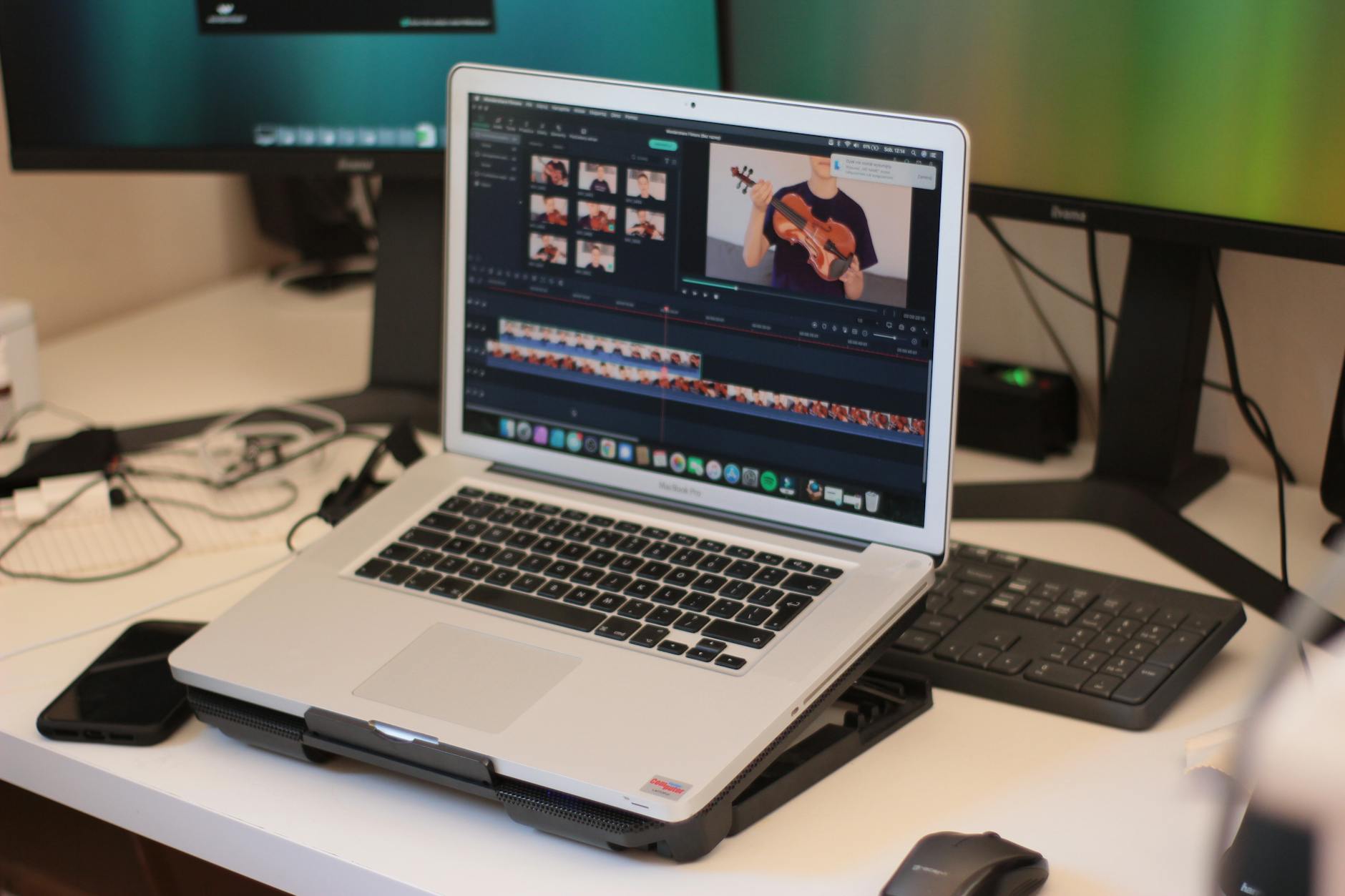
每天和WPS打交道的你,是否还在重复机械操作?一份报表反复调格式,一个公式手动拖拽几十行,一份文档在手机和电脑之间来回传——这些场景吞噬了大量隐性工时。这篇文章从真实办公痛点出发,整理了一套经过验证的WPS使用技巧,覆盖快捷键提速、自定义词库、跨设备协同、批量处理与故障排查五个维度。每个技巧都附带可直接上手的操作路径,帮助高频办公用户把时间花在思考而非操作上。内容基于WPS Office 2024(v16.x)版本实测,适用于Windows、Mac及移动端。
先讲一个真实场景:一份周报为什么要花40分钟
某互联网公司运营组的小林,每周五下午固定产出一份数据周报。流程大致是:从后台导出CSV,粘贴到WPS表格,手动调列宽、加边框、写公式汇总,再复制关键结论到WPS文档写分析,最后导出PDF发邮件。整套流程她计时过——稳定在40分钟左右。

后来她做了三件事:把高频格式操作录制成宏、用快捷键替代鼠标点击、开启WPS云文档实时同步。同样的周报,压缩到了12分钟。省下来的不是28分钟,而是每周五下午的焦虑感。
这篇文章要做的事情就是把类似的WPS使用技巧拆解成可执行的步骤,让你直接拿去用。
快捷键不是炫技,是减少鼠标路径的硬手段
高频操作中,鼠标点击菜单的时间成本远高于想象。以下是WPS中实测提速最明显的几组快捷键,按使用频率排序:
- Ctrl + Shift + V:选择性粘贴。从网页或其他文档复制内容时,直接粘贴往往带入大量冗余格式。这个快捷键让你选择只粘贴纯文本或仅粘贴数值,一步到位。 - Ctrl + E:智能填充(WPS表格2024版支持)。当你在相邻列手动输入了两三行规律性内容,按下Ctrl+E,WPS会自动识别模式并填充整列。比如从"张三-销售部"中批量提取部门名称,不需要写任何公式。 - Alt + F11:打开VBA/宏编辑器。对于重复性极强的格式调整任务,录制一次宏,后续一键回放。小林的周报格式处理就靠这个从15分钟降到了30秒。 - Ctrl + G(文字端):定位与替换的进阶入口,支持按格式、特殊字符定位,批量清理文档中的多余空行时尤其好用。
一个判断标准:如果某个操作你每天重复超过5次,就值得花2分钟查一下它的快捷键。
自定义词库与常用语:把输入量砍掉一半
WPS文字支持自定义短语和词库功能,路径为:工具 → 自定义词库 → 添加词条。你可以把高频出现的专业术语、固定话术、邮件模板片段录入进去。

一个具体场景:法务岗位每天要在合同文档中反复输入"甲方应在收到乙方书面通知之日起十五个工作日内完成审批"这类长句。设置缩写触发词(比如输入"jsq"自动展开为完整条款),每份合同节省的输入量相当可观。
配合WPS的智能纠错功能,还能减少专业术语的拼写错误率。在v16.x版本中,自定义词库支持云端同步,意味着你在办公室电脑上录入的词条,回家用笔记本打开WPS时同样可用,不需要重复配置。
多设备同步的正确打开方式:不只是"存到云上"
很多人对WPS云文档的理解停留在"自动保存",但它真正的价值在于协同编辑和版本管理。
操作路径:登录同一WPS账号 → 将文件保存至"WPS云文档"而非本地 → 在任意设备打开即为最新版本。关键细节在于版本历史功能——右键点击云文档文件,选择"历史版本",可以查看并恢复最近100个自动保存的版本节点。
这在以下场景中是救命级功能:你在手机端WPS上临时改了一版数据,回到电脑发现改错了,不需要重新做,直接回滚到修改前的版本即可。实测在网络正常的情况下,版本切换耗时不超过3秒。
另一个容易被忽略的点:WPS会员(个人版,截至2025年定价为每年179元)支持最大20GB云空间和单文件200MB上限,对于日常办公文档完全够用。如果团队协作需求更高,WPS企业版支持多人实时共编同一文档,光标位置和修改内容实时可见。
两个高频故障的排查方法
再实用的技巧,遇到软件报错也白搭。这里给出两个WPS用户最常碰到的问题及其排查路径:
故障一:WPS表格打开大文件(超过50MB)时卡死或闪退。排查步骤:首先确认WPS版本是否为最新(帮助 → 检查更新),旧版本对大文件的内存管理存在已知缺陷。其次,进入"工具 → 选项 → 常规与保存",将自动备份间隔从默认的10分钟调整为20分钟,减少后台写入频率。如果问题持续,尝试以安全模式启动WPS(在运行窗口输入"wps /safe"),排除插件冲突。
故障二:云文档同步失败,提示"网络异常"但本地网络正常。排查步骤:打开WPS右上角头像 → 账号设置 → 退出登录后重新登录,刷新Token。如果仍然失败,检查系统代理设置——企业内网环境下的代理配置是最常见的同步阻断原因。路径为:Windows设置 → 网络和Internet → 代理,确认是否有代理服务器拦截了WPS的云服务域名(*.kdocs.cn)。
总结
这些WPS使用技巧的共同逻辑只有一个:减少重复,让操作路径尽可能短。快捷键缩短了手指的物理路径,自定义词库缩短了输入路径,云同步缩短了设备之间的传输路径,而故障排查能力则确保这些路径不会中断。
如果你还没有升级到WPS 2024最新版本,建议前往WPS官网(https://www.wps.cn)下载更新,上述技巧中的智能填充、云端词库同步等功能依赖新版本支持。装好之后,挑一个你最痛的重复操作,先用一个技巧改掉它——效率提升的感知会比读十篇文章来得更直接。